
この前から何処にあるんだろうと探していたのですが無くなったようです。
かわりに回復ドライブを使用するようになったみたいです。
それでは忘れないようにφ(..)メモメモ
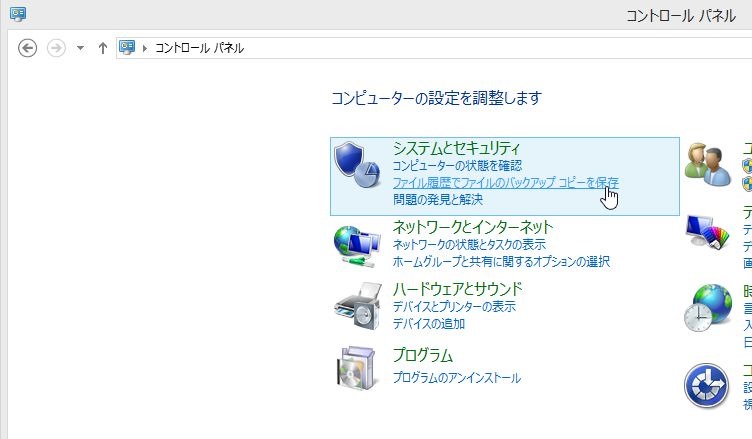
「コントロールパネル」の「ファイルと履歴でファイルのバックアップ コピーを保存」をクリックします。
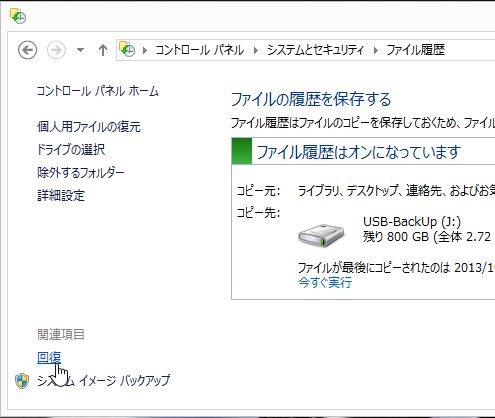
左下にある「回復」をクリックします。
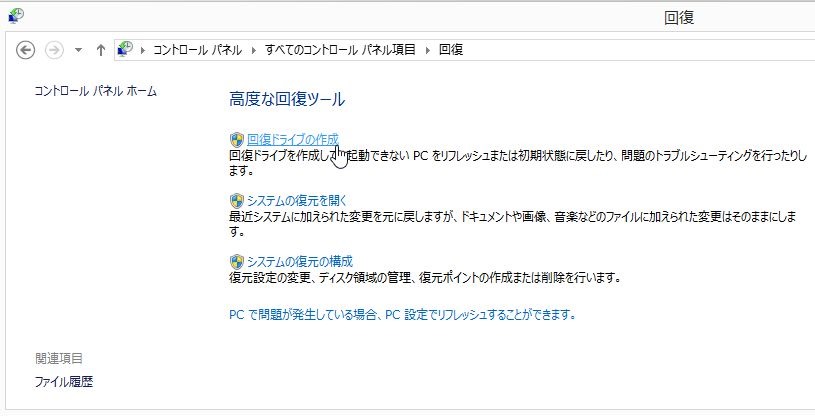
「回復ドライブの作成」をクリックします。
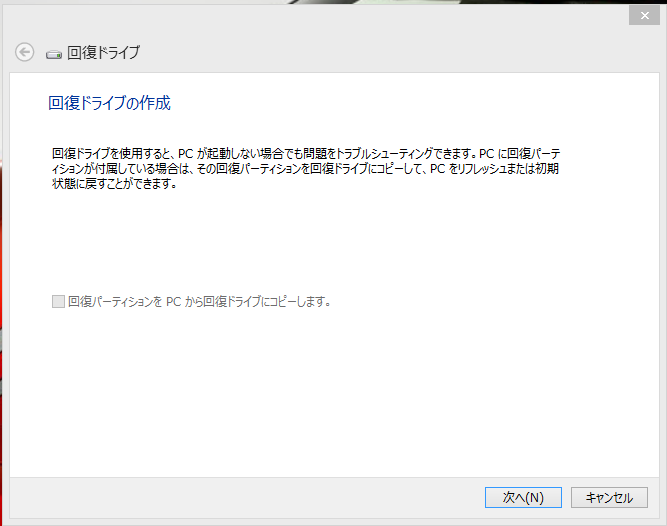
回復ドライブウィンドウが表示されます。
内容を確認して「次へ」ボタンをクリックします。
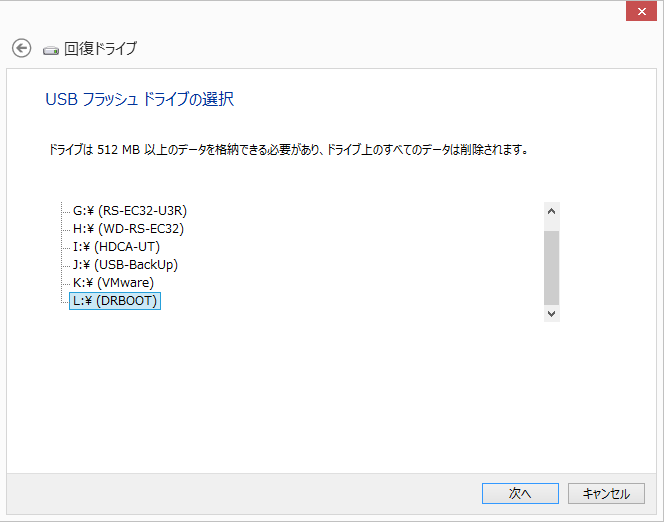
保存先の USB フラッシュ ドライブを選択します。
保存先を間違えると大事なデータが削除されていまうのでよく確認してから「次へ」ボタンをクリックします。
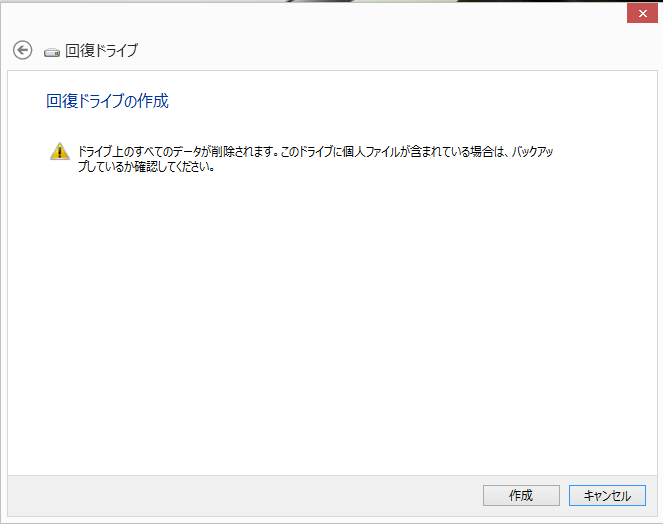
くどいようですが注意事項を確認してから問題なければ「作成」ボタンをクリックします。
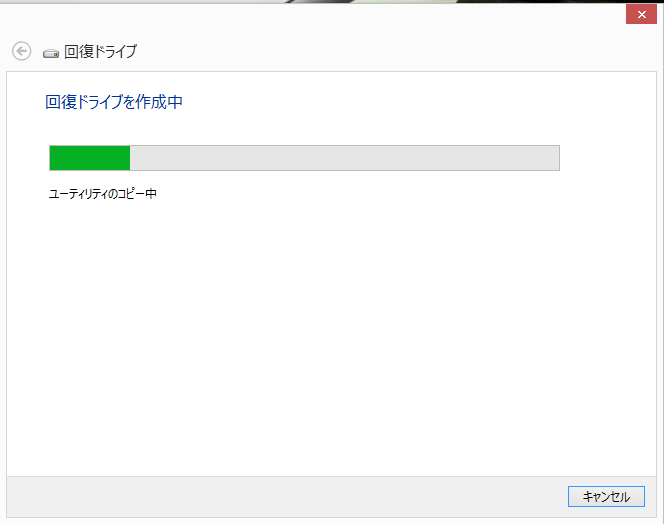
回復ドライブが作成されます。
暫く待ちましょう。
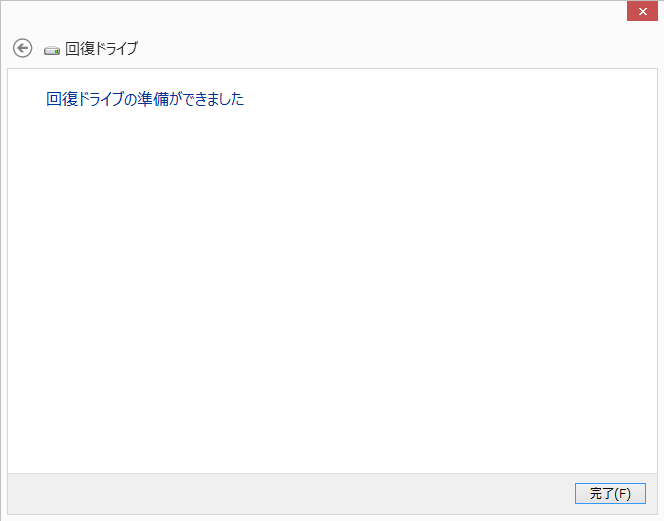
できあがったら「完了」ボタンをクリックして終了です。
あとはシステムの復元で使用する時に PC に作成した回復ドライブ(USB メモリー)から起動すれば OK です。
USB ブートが出来ない環境だとどうすればいいのでしょうか?
代替え手段を用意してないところがマイクロソフトらしいですね。
この解決策は私には解りません。(>_<。)
そこで裏技というか・・・反則を
Windows 8.1 Preview のISO ファイルをダウンロードしてインストール CD を作成した人はそれを
システム修復ディスク代わりにできちゃいます。(ちょっと不便だけどね)
ちなみに Windows 8 のインストールディスクやシステム修復ディスクでは「違うぞ!」と怒られます。
そんなにかわらんやろ! と言いたくなりますね!
Hatena タグ: Windows
