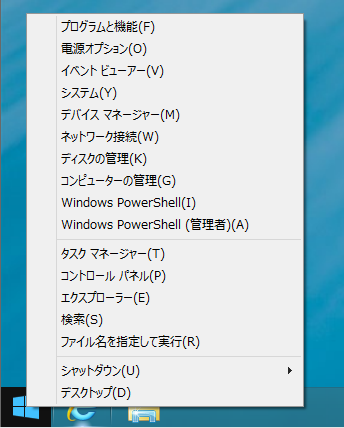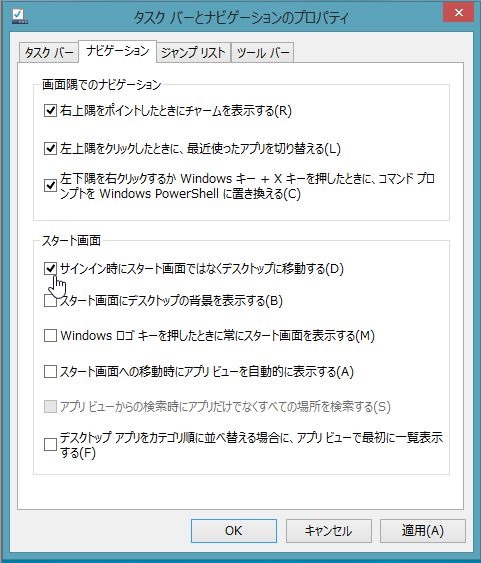
Windows8 から Windows8.1 へアップデートした。
ストア経由でのアップデートなので複数台アップデートしようとするとかったるい。
サービスパック CD のようなものを配布してくれるとありがたいんだけどなぁ・・・
ということで無事にアップグレードできました。
あまり変わってないなぁってのが第一印象です。
さて、早速システムイメージのバックアップでも取っておこうかと思ったところ今までとは場所が解りづらくなっていたのでφ(..)メモメモ
「コントロールパネル」を開いて「システムとセキュリティ」の「ファイル履歴でファイルのバックアップ コピーを保存」をクリックします。

そして左下にある「システムイメージ バックアップ」をクリックします。
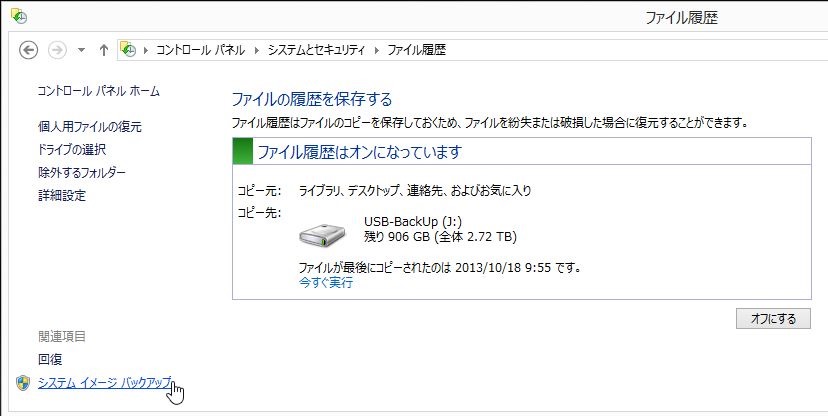
あとは以前と操作は変わりません。
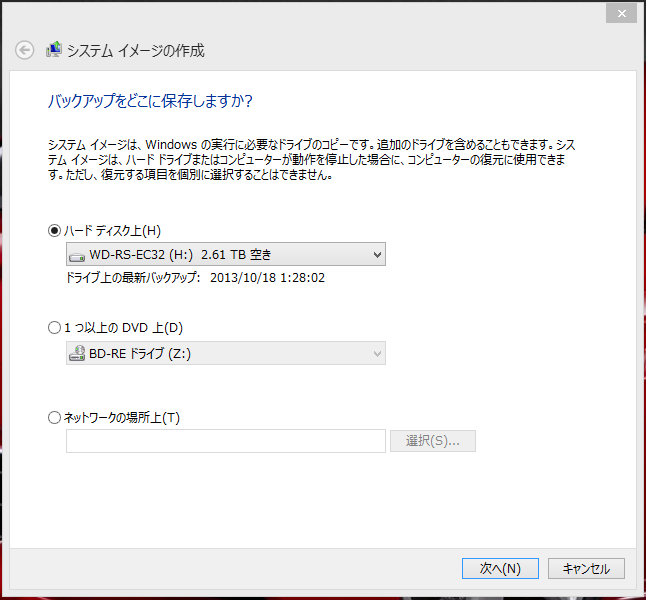
ただし、Windows8 からアップグレードしている場合は注意が必要で、以前のバージョンのシステムイメージが保存されているとエラーが発生して作成できませんでした。
そこで以前のシステムイメージのディレクトリ名をリネームして試したとこと無事にシステムイメージを作成することができました。
以前のシステムイメージを使ってバージョンをダウンするときはリネームしたディレクトリを戻し、8.1のディレクトリをリネームすれば OK だと思います。
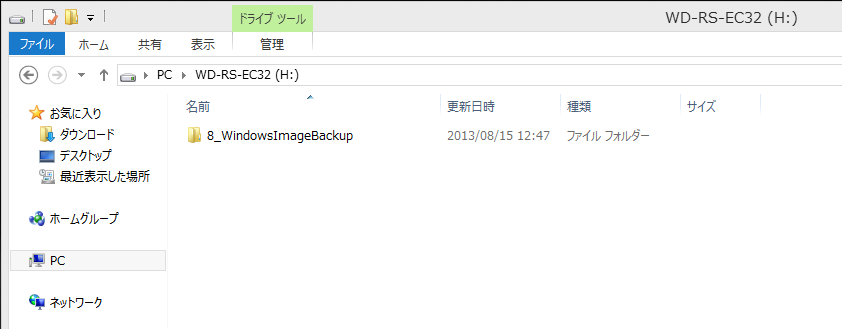
これで以前と同様にシステムイメージを作成することができました。(^_^)
しかし、ここで問題発生です。
以前だったらシステム修復ディスクの作成を促すダイアログボックスが表示されるのですが・・・
出てきません。((((;゜Д゜)))))))
ちょっと調べてみたところどうやればいいのか未だに情報がありません。
誰かご存じの方いらっしゃったらお教えくださいませ。
Hatena タグ: Windows