この記事は、JavaFX Advent Calendar 2015 の14日目の記事です。
昨日は tomo_taka01 さんの 「Server Event Client Sample 」 です。明日は kimukou さんの「試用もふくめて basilisk-fw あたりの話を書こうかと」です。
今年は Windows 10 がリリースされ生体認証でログインできる Windows Hello が実装されました。
Windows OS にこのような機能が搭載されてしまったからにはこういった時代になるんだろうなってことで、
とりあえず WebCam でも買って試してみようかと思ったら特殊なカメラ機能が必要で量販家電店で売っているものでは駄目でした。
少し調べてみたら Intel RealSense 3Dカメラ(F200) が intel のサイトから購入可能だったので買ってしまいました。
このカメラで何ができるかはこちらをご覧ください。
インテル® RealSense™ テクノロジー
このカメラを購入した理由の一つに Intel® RealSense™ SDK が開発者登録さえすれば無償で入手可能であり、Java もサポートしているということでした。
購入はこちらからとなります。
Intel® RealSense™ Developer Kit
これは開発者向けのキットということで一般的に市販されている webCam のように便利なアプリケーションは付属してません。
ただし、一般的な WebCam には無い機能を搭載しているのでいろんなことができるようです。
私は新しい物好きな性格から Windows Hello を使いたかっただけなのですが、開発環境に Java 言語もサポートとあったのでちょっと試してみることにしました。
はじめに、Intel RealSense 3Dカメラ(F200) は次のような特徴をもっています。
Specifications
Shorter range (0.2 meters – 1.2 meters, indoors only)
Targeted Usages
Full hand-skeletal tracking and gesture control
SYSTEM REQUIREMENTS
Ports: USB 3.0
私はまさか CPU が第4世代の Haswell 以降を要求されるとは思ってなかったので Intel RealSense 3Dカメラ(F200) が届いて箱に書いてある Minimum System Requirements を見た瞬間、目が点になりました。
私の パソコンは Sandy Bridge なので・・・
大丈夫だろうとインストールを始めるも、Depth Camera Manager (DCM) のインストールでファームウェアがアップデートできないとかのエラーで撃沈しました。
しかたなく Skylake 環境にパソコンをアップグレートしてインストールを完了しました。(>_<。)
しかし、このファームウェアのアップデートさえ完了してしまえば Sandy Bridge でもインストールできてしまうんじゃないかと思い試してみたらあっけなくインストールは完了しました。
サポート外 CPU なので動作に一抹の不安を覚えます。
現状としては、Facial analysis 関係は問題無さそうです。(この発言に責任は持てません!)
さて、Intel RealSense 3Dカメラ(F200) についてはこのくらいにして私の大好きな Java で動かしてみましょう。
当然、今だと Swing なんて過去の技術なんか使わずにリッチな UI を提供してくれる JavaFX を使います。
JavaFX を使って WebCam を動かすにはどうすればいいのか?
早速、悩みます。
ここで Intel RealSense 3Dカメラ(F200) は置いといて、まず一般的に Java で WebCam を使うにはどうすればいいのか考えてみました。
まず、思いうかんだのは標準ライブラリに webCam やマイクなどハードウェアを扱う API が存在するかです。
記憶に無いです。ふと、Java Media Framework (JMF) が脳裏をよぎりました。(^_^;
それは無かったことにして他を調べてみました。(ヲヒ!
1. OpenCV を使う
2. sarxos Webcam-Capture API を使う
この二つが良さげでした。
これら二つの方法はどちらも顔検出が容易にできます。
OpenCV で顔検出のプログラムはビデオファイルを使った物は下記動画サイトにアップロードしてあります。
https://youtu.be/Zjc6-IF3rtM
WebCam を使って顔検出するプログラムを載せようと思ったけど長くなるので GitHub にアップしておきます。
https://github.com/Yucchi-1995/OpenCV_with_JavaFX_WebCam
sarxos Webcam-Capture API を使う方法は Example がたくさんあるし、JavaFX を利用する方法もあるので省略します。
たぶん、これが一番人気なんじゃないだろうか。
それでは、Intel RealSense SDK を使って JavaFX で Intel RealSense 3Dカメラ(F200) を動かしてみることにしましょう。
とりあえずカメラ画像を映すだけのプログラムを組むことにします。
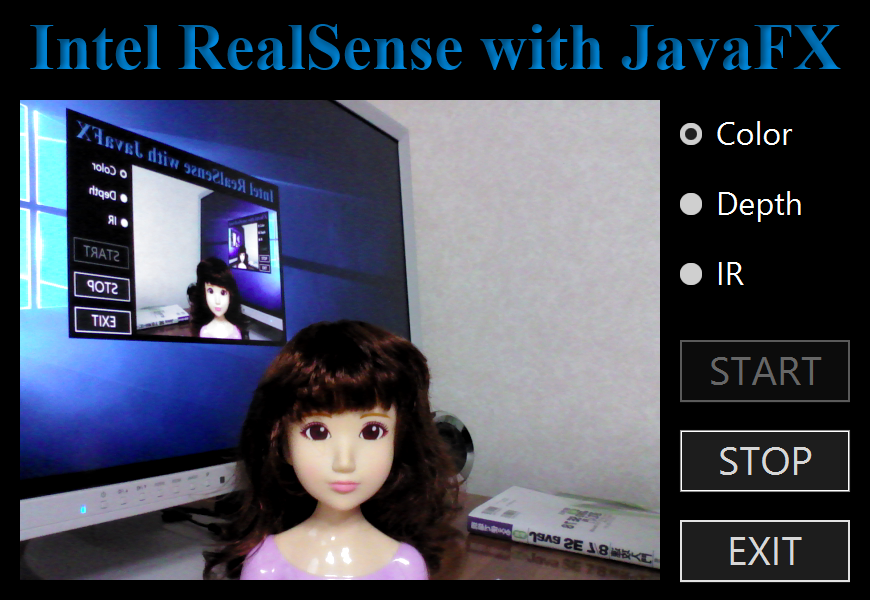
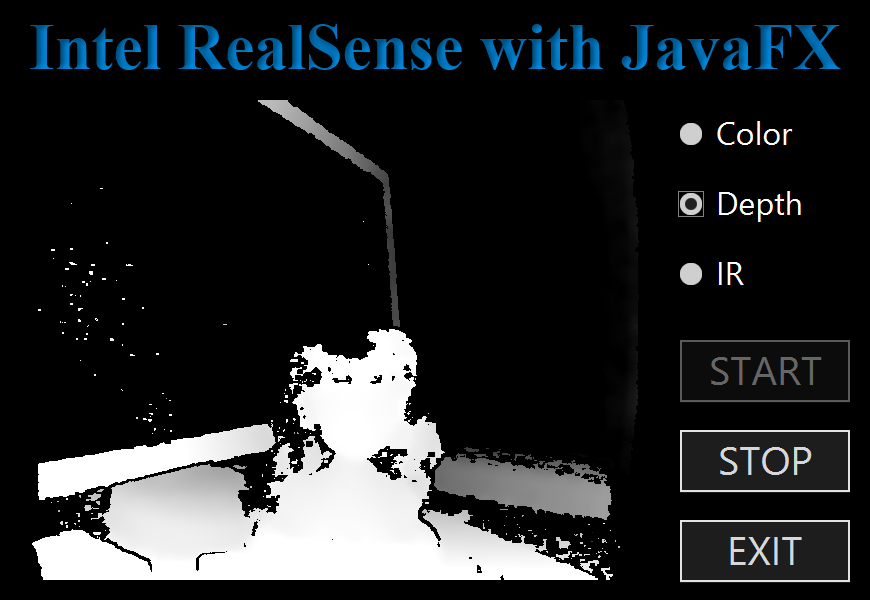
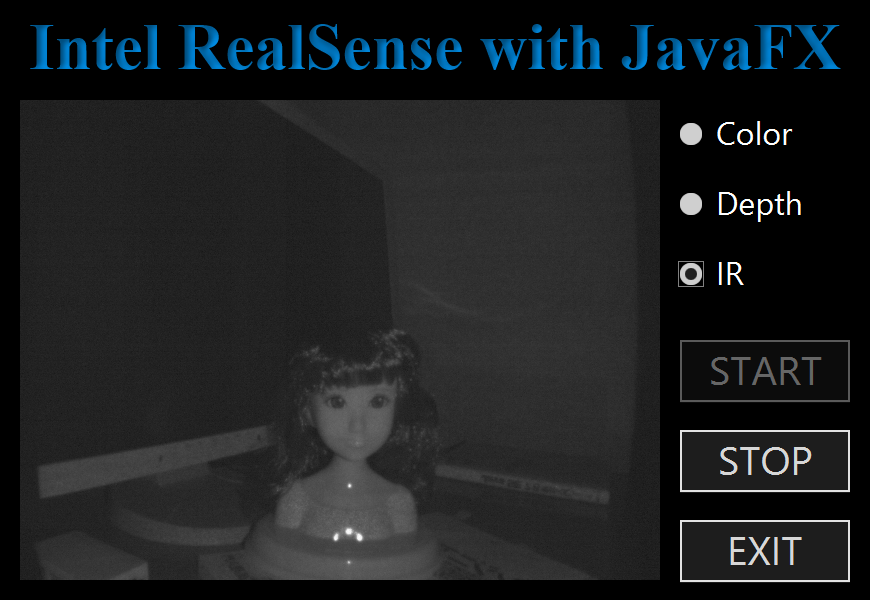
Intel RealSense 3Dカメラ(F200) は、Color, Depth, IR と3種類のストリームを得ることができます。
なのでラジオボタンで切り替えられるようにします。
いちおう、開始、停止ボタンもつけておきます。
下図のようなプログラムがなんとかできあがりました。
動画はこちらになります。
https://youtu.be/jywwwYcwZA8
Intel RealSense SDK のドキュメントは英語で書かれていて日本語のものは現在ありません。
英語が解らない私は翻訳支援ソフトを頼りに悩みながらプログラムを組むことになりました。
それに残念なことに比較的新しい Windows OS 専用ということもあり、わざわざマルチプラットフォーム対応の Java 言語で開発するといった人もほとんど見られません。
Intel も本気で Java 言語をサポートする気は無いらしく Intel RealSense SDK のドキュメントは間違いだらけで唖然とします。
12月に入って新しく R5 バージョンがリリースされましたが既存のバグが直るどころか増えていたので今回は R4 を使ってます。
頼りのグーグル先生に聞いて教えてもらう情報は私と同じようにバグを踏んで困っている Java 開発者のどうしたらいいんだ?ってのが多いです。
こういう状況なので、いつものことですが間違いやおかしなことをしているかも知れませんのであしからず! (^_^;
ということで、次のようなコードでプログラムを組みました。
全部載せると長くなるので RealSenseController.java だけです。
package jp.yucchi.intelrealsense;

import intel.rssdk.PXCMCapture;
import intel.rssdk.PXCMImage;
import intel.rssdk.PXCMSenseManager;
import intel.rssdk.pxcmStatus;
import java.awt.image.BufferedImage;
import java.net.URL;
import java.util.ResourceBundle;
import javafx.animation.KeyFrame;
import javafx.animation.KeyValue;
import javafx.animation.Timeline;
import javafx.application.Platform;
import javafx.beans.property.DoubleProperty;
import javafx.beans.property.SimpleDoubleProperty;
import javafx.beans.property.SimpleStringProperty;
import javafx.beans.property.StringProperty;
import javafx.concurrent.Service;
import javafx.concurrent.Task;
import javafx.embed.swing.SwingFXUtils;
import javafx.event.ActionEvent;
import javafx.event.EventHandler;
import javafx.fxml.FXML;
import javafx.fxml.Initializable;
import javafx.scene.control.Alert;
import javafx.scene.control.Button;
import javafx.scene.control.ButtonType;
import javafx.scene.control.RadioButton;
import javafx.scene.control.TextArea;
import javafx.scene.control.ToggleGroup;
import javafx.scene.image.Image;
import javafx.scene.image.ImageView;
import javafx.scene.layout.AnchorPane;
import javafx.stage.StageStyle;
import javafx.util.Duration;

/**
 *
 * @author Yucchi
 */
public class RealSenseController implements Initializable {

    @FXML
    private AnchorPane anchorPane;

    @FXML
    private ImageView imageView;

    @FXML
    private ToggleGroup toggleGroup;

    @FXML
    private RadioButton colorRadioButton;

    @FXML
    private RadioButton depthRadioButton;

    @FXML
    private RadioButton irRadioButton;

    @FXML
    private Button startButton;

    @FXML
    private Button stopButton;

    @FXML
    private Button exitButton;

    private PXCMSenseManager senseManager;
    private StreamService streamService;
    private pxcmStatus pxcmStatus;
    private static final int WIDTH = 640;
    private static final int HEIGHT = 480;
    private Image image;
    private final StringProperty errorContent = new SimpleStringProperty();

    @FXML
    private void handleStartButtonAction(ActionEvent event) {

        streamService = new StreamService();

        streamService.setOnSucceeded(wse -> {
            if (streamService.getValue() != null) {
                imageView.setImage(image);
                streamService.restart();
            }
        });

        streamService.setOnFailed(wse -> {
            if (errorContent.getValue() == null) {
                errorContent.setValue("Error!\n" + "StreamService Failed.");
            }
            errorProcessing();
        });

        // SenseManagerを生成する
        senseManager = PXCMSenseManager.CreateInstance();

        // カラーストリームを有効にする
        senseManager.EnableStream(PXCMCapture.StreamType.STREAM_TYPE_COLOR, WIDTH, HEIGHT);
        // Depth ストリームを有効にする
        senseManager.EnableStream(PXCMCapture.StreamType.STREAM_TYPE_DEPTH, WIDTH, HEIGHT);
        // IR ストリームを有効にする
        senseManager.EnableStream(PXCMCapture.StreamType.STREAM_TYPE_IR, WIDTH, HEIGHT);

        // PXCM_STATUS 初期化
        pxcmStatus = senseManager.Init();

        // ミラーモードにする
        senseManager.QueryCaptureManager().QueryDevice().SetMirrorMode(PXCMCapture.Device.MirrorMode.MIRROR_MODE_HORIZONTAL);

        if (!streamService.isRunning()) {
            streamService.reset();
            streamService.start();
        }

        startButton.disableProperty().bind(streamService.runningProperty());
        stopButton.disableProperty().bind(streamService.runningProperty().not());

    }

    @FXML
    private void handleStoptButtonAction(ActionEvent event) {

        if (streamService.isRunning()) {
            streamService.cancel();
        }

        senseManager.Close();

        imageView.setImage(new Image(this.getClass().getResourceAsStream("resources/duke_cake.jpg")));

    }

    @FXML
    private void handleExittButtonAction(ActionEvent event) {
        exitProcessing();
    }

    @Override
    public void initialize(URL url, ResourceBundle rb) {

        imageView.setImage(new Image(this.getClass().getResourceAsStream("resources/duke_cake.jpg")));

        // ストリーミングタイプ選択ラジオスイッチ
        colorRadioButton.setUserData("Color");
        depthRadioButton.setUserData("Depth");
        irRadioButton.setUserData("IR");

    }

    class StreamService extends Service {

        @Override
        protected Task createTask() {

            Task task = new Task() {

                @Override
                protected Image call() throws Exception {

                    if (pxcmStatus == pxcmStatus.PXCM_STATUS_NO_ERROR) {

                        // フレーム取得
                        if (senseManager.AcquireFrame(true).isSuccessful()) {

                            // フレームデータ取得
                            PXCMCapture.Sample sample = senseManager.QuerySample();

                            // 選択されたストリームによる画像データ処理
                            switch (toggleGroup.getSelectedToggle().getUserData().toString()) {

                                case "Color":
                                    if (sample.color != null) {
                                        // データ取得
                                        PXCMImage.ImageData cData = new PXCMImage.ImageData();
                                        // アクセス権を取得(アクセス権の種類、画像フォーマット、データ)
                                        pxcmStatus = sample.color.AcquireAccess(PXCMImage.Access.ACCESS_READ, PXCMImage.PixelFormat.PIXEL_FORMAT_RGB32, cData);

                                        if (pxcmStatus.compareTo(pxcmStatus.PXCM_STATUS_NO_ERROR) < 0) {
                                            errorContent.setValue("Error!\n" + "Failed to AcquireAccess of ColorImage Data.");
                                            throw new Exception();
                                        }

                                        // BufferedImage に変換 1ピクセルあたり4バイトに注意、PXCMImage.PixelFormat.PIXEL_FORMAT_RGB24 だと3バイト
                                        int cBuff[] = new int[cData.pitches[0] / 4 * HEIGHT];
                                        cData.ToIntArray(0, cBuff);
                                        BufferedImage bImage = new BufferedImage(WIDTH, HEIGHT, BufferedImage.TYPE_INT_RGB);
                                        bImage.setRGB(0, 0, WIDTH, HEIGHT, cBuff, 0, cData.pitches[0] / 4);

                                        // ImageView にセットできるように Image に変換
                                        image = SwingFXUtils.toFXImage(bImage, null);

                                        // データを解放
                                        pxcmStatus = sample.color.ReleaseAccess(cData);

                                        if (pxcmStatus.compareTo(pxcmStatus.PXCM_STATUS_NO_ERROR) > 0) {
                                            errorContent.setValue("Error!\n" + "Failed to ReleaseAccess of ColorImage Data.");
                                            throw new Exception();
                                        }
                                    }
                                    break;
                                case "Depth":
                                    if (sample.depth != null) {

                                        PXCMImage.ImageData dData = new PXCMImage.ImageData();
                                        sample.depth.AcquireAccess(PXCMImage.Access.ACCESS_READ, PXCMImage.PixelFormat.PIXEL_FORMAT_RGB32, dData);

                                        if (pxcmStatus.compareTo(pxcmStatus.PXCM_STATUS_NO_ERROR) < 0) {
                                            errorContent.setValue("Error!\n" + "Failed to AcquireAccess of DepthImage Data.");
                                            throw new Exception();
                                        }

                                        int dBuff[] = new int[dData.pitches[0] / 4 * HEIGHT];
                                        dData.ToIntArray(0, dBuff);
                                        BufferedImage bImage = new BufferedImage(WIDTH, HEIGHT, BufferedImage.TYPE_INT_RGB);
                                        bImage.setRGB(0, 0, WIDTH, HEIGHT, dBuff, 0, dData.pitches[0] / 4);

                                        image = SwingFXUtils.toFXImage(bImage, null);

                                        pxcmStatus = sample.depth.ReleaseAccess(dData);

                                        if (pxcmStatus.compareTo(pxcmStatus.PXCM_STATUS_NO_ERROR) < 0) {
                                            errorContent.setValue("Error!\n" + "Failed to ReleaseAccess of DepthImage Data.");
                                            throw new Exception();
                                        }
                                    }
                                    break;
                                case "IR":
                                    if (sample.ir != null) {

                                        PXCMImage.ImageData dData = new PXCMImage.ImageData();
                                        sample.ir.AcquireAccess(PXCMImage.Access.ACCESS_READ, PXCMImage.PixelFormat.PIXEL_FORMAT_RGB32, dData);

                                        if (pxcmStatus.compareTo(pxcmStatus.PXCM_STATUS_NO_ERROR) < 0) {
                                            errorContent.setValue("Error!\n" + "Failed to AcquireAccess of IRImage Data.");
                                            throw new Exception();
                                        }

                                        int dBuff[] = new int[dData.pitches[0] / 4 * HEIGHT];
                                        dData.ToIntArray(0, dBuff);
                                        BufferedImage bImage = new BufferedImage(WIDTH, HEIGHT, BufferedImage.TYPE_INT_RGB);
                                        bImage.setRGB(0, 0, WIDTH, HEIGHT, dBuff, 0, dData.pitches[0] / 4);

                                        image = SwingFXUtils.toFXImage(bImage, null);

                                        pxcmStatus = sample.ir.ReleaseAccess(dData);

                                        if (pxcmStatus.compareTo(pxcmStatus.PXCM_STATUS_NO_ERROR) < 0) {
                                            errorContent.setValue("Error!\n" + "Failed to ReleaseAccess of IRImage Data.");
                                            throw new Exception();
                                        }
                                    }

                                    break;
                                default:

                            }

                            // 次のフレームデータを呼び出すためにフレームを解放する
                            senseManager.ReleaseFrame();
                        } else {
                            // 極まれにフレーム取得失敗する
//                            errorContent.setValue("Failed to acquire frame.");
//                            errorProcessing();
                        }

                    } else {
                        errorContent.setValue("Error!\n" + "Failed to Initialize.");
                        errorProcessing();
                    }

                    return image;

                }

            };

            return task;
        }

    }

    private void errorProcessing() {
        Alert alert = new Alert(Alert.AlertType.ERROR);
        TextArea textArea = new TextArea(errorContent.get());
        textArea.setEditable(false);
        alert.getDialogPane().setExpandableContent(textArea);
        alert.initStyle(StageStyle.TRANSPARENT);
        alert.setTitle("ERROR");
        alert.setHeaderText("Error!\n"
                + "An unexpected error has occurred.");
        alert.setContentText("Exit the application.");
        alert.showAndWait()
                .filter(response -> response == ButtonType.OK)
                .ifPresent(response -> exitProcessing());
    }

    private void exitProcessing() {

        // クロージングアニメーション
        DoubleProperty closeOpacityProperty = new SimpleDoubleProperty(1.0);
        anchorPane.getScene().getWindow().opacityProperty().bind(closeOpacityProperty);

        Timeline closeTimeline = new Timeline(
                new KeyFrame(
                        new Duration(100),
                        new KeyValue(closeOpacityProperty, 1.0)
                ), new KeyFrame(
                        new Duration(2_500),
                        new KeyValue(closeOpacityProperty, 0.0)
                ));

        EventHandler eh = ae -> {

            if (streamService != null && streamService.isRunning()) {
                streamService.cancel();
            }
            if (pxcmStatus != null) {
                senseManager.Close();
            }
            Platform.exit();
            System.exit(0);
        };

        closeTimeline.setOnFinished(eh);
        closeTimeline.setCycleCount(1);
        closeTimeline.play();
    }

}
プログラム全体は下記 GitHub でご覧ください。
https://github.com/Yucchi-1995/Intel_RealSense_First
このプログラムは START ボタンを押すとカメラ画像を ImageView にセットするためにバックグランドタスクを javafx.concurrent.Service<V> クラス を利用して処理するインスタンスを生成します。
Service<V> クラスはこのような繰り返し処理をおこなうバックグランドタスクを便利に安全に利用するには最適です。
Service<V> クラスはインタフェースWorker<V> を実装していてバックグラウンドタスクの状態を監視し、必要に応じて操作を取り消すことができます。
Service<V> クラスは再利用可能な Worker であり、リセットおよび再起動できます。
これらの機能を利用することにより Service<V> クラスによって得られた結果が STOP ボタンが押されるかプログラムを終了させるまで繰り返し ImageView にセットされます。
それでは ImageView にセットされるカメラから取得された画像はどのように処理されるのか見ていきましょう。
Intel RealSense SDK の機能を使うために SenseManager インスタンスを生成します。
senseManager = PXCMSenseManager.CreateInstance();
使用するストリームを有効にする。
// カラーストリームを有効にする
Intel RealSense SDK の初期化
// PXCM_STATUS 初期化
ミラーモードに設定
// ミラーモードにする
ここまではカメラ関係の初期化処理といったところですね。
ここからは Service によるバックグランドタスクによる処理がはじまります。
if (!streamService.isRunning()) {
Intel RealSense SDK の初期化処理が正常におこなわれたか判定します。
if (pxcmStatus == pxcmStatus.PXCM_STATUS_NO_ERROR) { …
フレームが正常に取得できたか判定します。
if (senseManager.AcquireFrame(true).isSuccessful()) { …
AcquireFrame(true) でフレームの更新を行います。
このメソッドは引数無し、引数一つ、引数二つの3種類あります。
今回は全てのモジュールの更新処理を待つように引数一つのもを true にして渡しています。
引数二つのものはさらにタイムアウトミリ秒 ( int )で設定できるようです。
判定に boolean isSuccessful() メソッドを使っています。
フレームデータを取得します。
PXCMCapture.Sample sample = senseManager.QuerySample();
QuerySample() メソッドで全ての(Color, Depth, IR) データを取得します。
QuerySample() メソッドには引数で取得するデータを選択できる QuerySample(int mid) もあります。
ラジオボタンによって選択されたストリームの画像データを処理します。カラーモードだけ抜粋し見ていきす。
if (sample.color != null) {
if (pxcmStatus.compareTo(pxcmStatus.PXCM_STATUS_NO_ERROR) < 0) {
// BufferedImage に変換 1ピクセルあたり4バイトに注意、PXCMImage.PixelFormat.PIXEL_FORMAT_RGB24 だと3バイト
// ImageView にセットできるように Image に変換
// データを解放
if (pxcmStatus.compareTo(pxcmStatus.PXCM_STATUS_NO_ERROR) > 0) {
カラーストリームのフレームデータが null でないか判定してから処理をしています。
PXCMImage.ImageData インスタンスを生成
pxcmStatus AcquireAccess(Access access, PixelFormat format, ImageData data) メソッドでアクセス権を取得します。
このプログラムではアクセス権に読み取り、画像フォーマットは 32bit RGB を引数により指定しています。
三つ目の引数 PXCMImage.ImageData cData に出力されます。
アクセス権の種類や画像フォーマットに関してはドキュメントをご覧ください。
また、AcquireAccess メソッドは引数の数が違う物も用意されています。
こちらも詳しくはドキュメントをご覧ください。
このプログラムでは引数三つのこの pxcmStatus AcquireAccess(Access access, PixelFormat format, ImageData data) メソッドを利用しました。
これで 32bit RGB データ取得完了
そして処理が正常にできたか判定
BufferedImage に変換準備
1ピクセルあたり4バイト、cData.pitches[0] に1ラインあたりのバイト数が格納されているので4で割って WIDTH 値を算出
データコンバート用 int[] を生成
int cBuff[] = new int[cData.pitches[0] / 4 * HEIGHT];
32bit RGB データを int[] に変換
BufferedImage インスタンス生成
public void setRGB(int startX, int startY, int w, int h, int[] rgbArray, int offset, int scansize) メソッドで BufferedImage にデータをセット
BufferedImage のままでは ImageView にセットできないので public static WritableImage toFXImage(BufferedImage bimg, WritableImage wimg) メソッドを使う
image = SwingFXUtils.toFXImage(bImage, null);
このメソッドは Swing/AWTとJavaFXのフォーマットの間でデータ型を変換するユーティリティクラスである SwingFXUtils の二つのうちの一つである。
もう一つは、public static BufferedImage fromFXImage(Image img, BufferedImage bimg) メソッドで、
指定されたJavaFX Imageオブジェクトのスナップショットを取得し、そのピクセルのコピーをBufferedImageオブジェクトに格納し、必要に応じて新しいオブジェクトを作成します。
ただし、Image.getPixelReader()メソッドの条件に従って読み取ることができるJavaFX Imageのみを変換します。(不可なら null を返す)
BufferedImage を扱う上で SwingFXUtils クラスのこの二つのメソッドを覚えておきましょう。
これで Image を返してバックグランドタスクは終了となるのですが、AcquireFrame(true) で取得したフレームを解放するの忘れてはいけません。
解放しないと次のフレームが取得できないからです。
pxcmStatus = sample.color.ReleaseAccess(cData);
Service よるバックグランドタスクが成功したら ImageView に ImageView に Image をセットして Service を再び開始します。
streamService.setOnSucceeded(wse -> {
STOP ボタンによる停止処理では
if (streamService.isRunning()) {
senseManager.Close();
cancel() メソッドにてバックグランドタスクを取り消します。
そして、PXCMSenseManager senseManager を Close() メソッドを使って解放します。
メソッド名の先頭が大文字なのに注意してください。
これで Intel RealSence SDK を使って WebCam によるストリーミング処理はできるようになりました。
思ったより簡単ですね。
これで終わりだとすると JavaFX 成分が少ないようなので超小ネタを・・・(^_^;
START ボタンと STOP ボタンの活性化状態を自動的にするには
プログラムが起動して STOP ボタンは非活性化状態、 START ボタンは活性化状態
そして START ボタンが押されると STOP ボタンが活性化状態に、 START ボタンは非活性化状態にしたい。
これって void bind(ObservableValue<? extends T> observable) メソッドを使えば簡単に実現できます。
startButton.disableProperty().bind(streamService.runningProperty());
START ボタンは、Service の runningProperty() と一方向バインディングを設定してしまえばいいのです。
STOP ボタンは START ボタンと相反する動作にすればいいだけなので runningProperty() に not() メソッドをつけて否定計算させてしまえばいいだけです。
プログラム起動時にフェードインアニメーションをするには
JavaFX の FX は映画などの特殊撮影、トリック撮影効果、特殊効果などの英語の略称から付けられたらしいです。
なのでなるだけ少しでも FX 要素を含ませようと日々努力しています。(ヲヒ!
比較的簡単にできるのがプログラムの起動、終了時のアニメーションです。
起動時のアニメーション処理(フェードイン)をみてみます。
// オープニングアニメーション
アニメーションを Timeline を使っておこないます。
Timeline は、API ドキュメントに次のように記載されています。
Timelineを使用すると、すべてのJavaFXプロパティなど、あらゆるWritableValueの自由形式アニメーションを定義できます。
アニメーション化されるプロパティは、KeyFrame.valuesでキー値として定義し、Timelineの初期位置(Timelineの方向によって異なる)を基準にしてKeyFrameの指定時間にターゲット・キー値に(またはターゲット・キー値から)補間されます。
つまり、キーフレームと時間と値でアニメーションを制御しているだけです。
Stage stage の opacityProperty() を 初期値 0.0 に設定された DoubleProperty openOpacityProperty にバインドしておきます。
Timeline で new Duration(100) によって100 ミリ秒間かけて opacityProperty() の値を KeyValue(openOpacityProperty, 0.0) で設定された 0.0 にアニメーションしょりします。(この場合 0.0 から 0.0 変化無しです)
次のフレームでは new Duration(2_500) で 2500 ミリ秒かけて opacityProperty() の値を new KeyValue(openOpacityProperty, 1.0) で設定された 1.0 までアニメーション処理しています。
起動時処理なので複数回の実行は必要なく一度だけでいいので setCycleCount(1); を指定します。
あとは play() メソッドでアプリケーションの開始時に実行されるだけです。(start(Stage stage) メソッド内に記述)
プログラム終了の時は closeTimeline.setOnFinished(eh); を利用してハンドラにアニメーション終了時にプログラム終了処理を渡してあげればいいだけです。
以上、超小ネタでした。
特殊効果ではないですが JavaFX は CSS によってプログラムの見栄えを変えることができます。
デザインセンスのある方は強力な武器となるでしょう。
あいにく私はデザインセンスは無いので心優しい人が提供している CSS を使わせていただいてます。
このプログラムでは Pixel Duke さんの JMetro を使っています。
今時の Windows OS によく似合います。
さて、カメラ画像を映すだけのことはできたのですが顔検出や、顔認識、顔の傾き具合、心拍数、表情などのデータも取得して利用したくなりますよね。
で、先ほどのプログラムをベースにこの付加価値を実装できるようなのでやってみました。
顔のパーツ情報(LandMark データ)は以前からのバグが放置されているので取得できませんでした。
最新バージョンの R5 (SDK version 7.0) ではランドマークに加えて FacialExpression データも取れなくなりました。
なので R4 (SDK version 6.0) を使用しています。
本当は音声認識もできるはずなのですがハンドラクラスの OnRecognition(PXCMSpeechRecognition.RecognitionData data) メソッドが悲しいことに動きません。
OnAlert(PXCMSpeechRecognition.AlertData data) は音声の開始や終了、音量が低いとかちゃんと返してくれただけに残念です。
これは R5 で直っているか確認していません。(たぶんこれも放置でしょう。)
音声認識ができればリッチな UI の JavaFX を音声で操る未来的なプログラムも容易に可能になるかなって思っていただけに残念です。
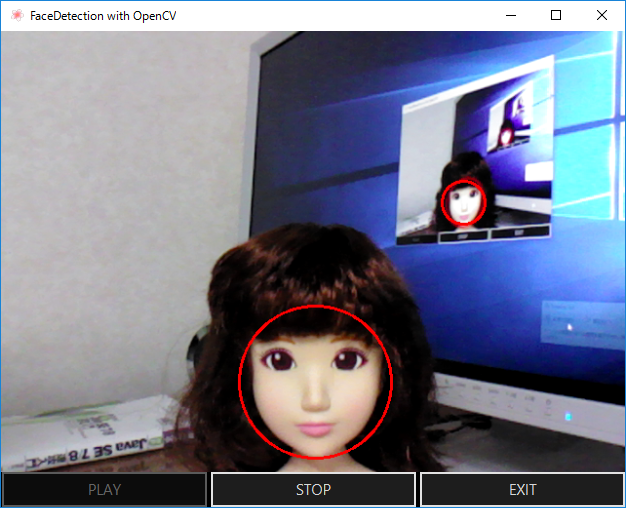
とりあえずできる範囲でトライしてできあがったのが次のようなプログラムです。
プログラムは GitHub にアップロードしてあります。
https://github.com/Yucchi-1995/IntelRealSenseFacialExpression
私、残念ながらもの凄くシャイでコミュ障なので作り物の顔でプログラムを動かしてます。
VIDEO
このプログラムですがフェイストラッキングモードを Depth モードを使わないように設定すると一般的な WebCam でも動きます。
faceConfig.SetTrackingMode(PXCMFaceConfiguration.TrackingModeType.FACE_MODE_COLOR_PLUS_DEPTH); を
faceConfig.SetTrackingMode(PXCMFaceConfiguration.TrackingModeType.FACE_MODE_COLOR); に変更します。
ただし、全ての機能が正しく動くわけではありません。
ちなみに顔認識はでたらめになります。
プログラムの動作の説明は長くなるのでしません。
コード内のコメントを参考に推理(ヲヒ! してください。
あと、Intel RealSense SDK の面白いドキュメントを参考にしてください。
まだまだ JavaFX 慣れていないので雑いことをいろいろやっていると思います。
バックグランドタスクで Image 返して バックグランドタスク内で Platform.runLater() を使っていろいろ更新かけてます。
Task<Void> として密な関係にしたほうがよかったのかなとか思ったりもします。
なにかおかしなところがあったらご指摘いただけるとうれしいです。
最後にもう一つ超小ネタを!
JavaFX で Dialog が標準で使えるようになって便利に使っているとほんの些細なことが気になります。
TextInputDialog なんですが TextField にユーザーからの入力をもらう時に使いますよね。
なのに TextField が空の状態でも OK ボタンが押せるようにデフォルトではなっています。
このプログラムでは TextField が空でなく、顔検出されていれば押せるようにすると変更しています。
とりあえず、ネタとして TextField が空では OK ボタンを押せないようにしてみましょう。
TextInputDialog dialog = new TextInputDialog(“”);
簡単ですね!
OK ボタンの disableProperty() を textProperty().isEmpty() で返される値とバインドすればいいだけです。
これ簡単に使えるのに意外と使われてないんですよね。
ということでいろいろ楽しませてくれた Intel さんに Java が得意なサンタクロースがたくさんのプレゼントを届けることを祈って終わりにします。